Bienvenue sur la page dédiée à l’étude du système digestif !
Dans cette deuxième séance de notre séquence sur l’alimentation humaine et le corps humain, les élèves découvrent le parcours des aliments dans notre corps. L’objectif est de comprendre le rôle des organes du système digestif et leur fonction dans la transformation des aliments en nutriments utiles à l’organisme.
Cette séance combine observation, modélisation et mise en ordre des étapes de la digestion à travers des activités simples, ludiques et visuelles. Elle permet également d’introduire des notions de vocabulaire scientifique comme œsophage, intestin grêle ou nutriments.
🎯 Objectifs pédagogiques :
Identifier les principaux organes du système digestif.
Comprendre leur rôle dans la transformation des aliments.
Modéliser le trajet des aliments dans le corps.
Introduire la notion de nutriments et leur absorption.
🧪 Contenu de la séance :
La séance se décompose en 4 temps :
Questionnement initial : Que deviennent les aliments que l’on mange ?
Observation d’un schéma du système digestif (fourni en annexe).
Activité de modélisation du trajet des aliments.
Expérience sur la digestion
Trace écrite construite collectivement à partir des observations.
Cliquez sur les liens ci-dessous pour télécharger gratuitement les différentes fiches de la séance sur les comportements favorables à la santé CM1/CM2 :
Bienvenue sur la page dédiée aux comportements favorables à la santé !
Dans cette première séance, les élèves sont invités à réfléchir à leurs habitudes quotidiennes et à identifier les comportements favorables à une bonne santé. À travers des échanges, des observations et des activités simples, ils découvrent les principales règles d’hygiène de vie : alimentation équilibrée, sommeil, activité physique, hygiène corporelle…
Cette séance sert de point d’entrée pour initier la séquence sur le corps humain et l’alimentation, en posant les bases de connaissances liées à la prévention et au bien-être.
Objectifs de la séance :
Identifier des comportements favorables à la santé.
Prendre conscience de l’importance de l’équilibre alimentaire, du sommeil, de l’activité physique et de l’hygiène.
Travailler l’expression orale à travers des échanges argumentés.
Thèmes abordés :
Alimentation équilibrée
Hygiène corporelle et dentaire
Activité physique
Sommeil et écrans
Prévention et bien-être
Cliquez sur les liens ci-dessous pour télécharger gratuitement les différentes fiches de la séance sur les comportements favorables à la santé CM1/CM2 :
L’impression 3D n’est plus réservée aux ingénieurs ou aux laboratoires de recherche. Aujourd’hui, elle s’invite dans les écoles primaires, collèges et lycées pour proposer un apprentissage concret, stimulant et interdisciplinaire. Mais en quoi cette technologie peut-elle transformer les pratiques pédagogiques ? Voici 5 bonnes raisons d’en faire un outil éducatif.
1. Rendre les apprentissages plus concrets
Difficile parfois pour les élèves de se projeter à partir d’un simple schéma. L’impression 3D permet de matérialiser des concepts abstraits : un solide en géométrie, une molécule en sciences, ou encore un monument historique en Histoire-Géo.
Exemple : imprimer des pyramides pour étudier les solides ou construire une maquette du Panthéon pour illustrer une séquence d’histoire.
2. Développer la créativité et le travail de projet
Les élèves peuvent concevoir leurs propres objets avec des logiciels de modélisation (comme Tinkercad) et voir leur idée prendre forme. Cela favorise l’autonomie, la persévérance et l’expression personnelle.
Exemple : créer des pièces pour un jeu de société inventé en classe.
3. Initier à la programmation et à la modélisation
Travailler avec une imprimante 3D, c’est aussi apprendre à penser en 3D, à comprendre le fonctionnement des machines et parfois à associer ce travail à des projets de programmation (par exemple avec Arduino ou Scratch).
Exemple : fabriquer un boîtier sur mesure pour un projet électronique.
4. Favoriser l’inclusion et l’adaptation pédagogique
L’impression 3D permet aussi de créer des outils personnalisés pour répondre à des besoins spécifiques : règles de lecture en braille, jeux éducatifs pour élèves en difficulté, adaptateurs pour matériel scolaire.
5. Encourager la collaboration interdisciplinaire
Un projet d’impression 3D peut mobiliser des compétences variées : mathématiques, sciences, technologie, arts plastiques, français (écriture du cahier des charges ou d’un tutoriel…). C’est un formidable levier de transversalité.
Quels usages concrets en classe ?
Voici quelques idées de projets simples à mettre en place :
Création de tampons personnalisés pour les corrigés.
Conception de dés ou jetons pour les jeux pédagogiques.
Fabrication d’outils de mesure ou de supports pour les expériences scientifiques.
Production de figures géométriques manipulables pour les séances de mathématiques.
Création de trophées pour des olympiades ou concours scolaires.
Fabrication d’objets d’illustration (buste de personnages historiques, maquettes, décoration pour la classe)
Un ordinateur et un logiciel de tranchage (Cura, PrusaSlicer, bambu studio…). Le logiciel de tranchage est un outil qui va indiquer à votre imprimante la manière dont elle doit imprimer la pièce. La plupart des logiciels ont des réglages automatiques.
Un logiciel de modélisation 3D simple (Tinkercad recommandé en cycle 3). Pour ceux qui veulent aller plus loin, il est possible de télécharger gratuitement Autodesk Fusion 360.
Compétences requises :
Pas besoin d’être expert : de nombreuses ressources sont disponibles en ligne pour se former gratuitement. Les imprimantes 3D les plus récentes, je pense à la Bambu Lab A1 mini par exemple, ne demande aucun réglage car tout est automatisé.
De nombreux enseignants se lancent en auto-formation, en expérimentant d’abord sur des modèles simples (fichiers .STL téléchargeables sur Thingiverse ou Printables).
Conclusion
Avoir une imprimante 3D à l’école ouvre la porte à une pédagogie active, motivante et adaptée aux enjeux du XXIe siècle. Accessible et polyvalente, elle s’intègre facilement dans des projets interdisciplinaires. Elle donne du sens aux apprentissages et permet aux élèves de devenir acteurs de leurs productions.
N’hésitez pas à laisser un commentaire si vous avez des questions, j’y répondrai avec plaisir !
Bienvenue sur la page dédiée à la séance sur les Énergies et ressources naturelles CM1/CM2 :
Dans cette séance de sciences destinée aux élèves de CM1-CM2, les élèves découvrent les différentes formes d’énergies ainsi que la distinction entre ressources naturelles renouvelables et non renouvelables.
L’un des temps forts de cette séance est une expérience scientifique simple et impressionnante :
les élèves construisent un petit dispositif à partir d’une mini-génératrice et d’une hélice, et observent comment le mouvement mécanique du vent peut produire de l’électricité. Cette activité permet d’illustrer concrètement le fonctionnement de l’énergie éolienne.
À travers des documents visuels, un travail de tri et une activité de classement collectif, les élèves apprennent à identifier les énergies fossiles, renouvelables et leurs usages quotidiens, tout en prenant conscience des enjeux écologiques liés à nos choix énergétiques.
Mise en avant de l’expérience (encadré ou sous-partie à part)
Zoom sur l’expérience : Produire de l’électricité avec le vent
À l’aide d’un petit moteur (utilisé ici comme génératrice), d’une hélice et de quelques fils, les élèves créent un mini circuit qui s’éclaire lorsqu’ils soufflent ou utilisent un ventilateur.
Cette manipulation simple montre comment une énergie mécanique peut être convertie en énergie électrique : c’est le principe des éoliennes.
Une activité ludique pour comprendre le lien entre science, technologie et écologie.
Cliquez sur les liens ci-dessous pour télécharger gratuitement les différentes fiches de la séance sur les énergies et ressources naturelles CM1/CM2 :
Bienvenue sur la page dédiée à la séance sur les séismes CM1-CM2 :
La Terre est en perpétuel mouvement… mais que se passe-t-il sous nos pieds ? Cette cinquième séance de notre séquence de sciences permet aux élèves de CM1-CM2 de comprendre les origines des séismes à travers l’étude des plaques tectoniques.
Entre schémas, manipulations et discussions guidées, les élèves seront amenés à réfléchir à la structure interne de la Terre et aux conséquences du mouvement des plaques.
Une fiche élève, un document support et une trace écrite prête à l’emploi sont disponibles en téléchargement à la fin de l’article.
⸻
Objectifs pédagogiques de la séance
• Comprendre que la surface de la Terre est découpée en plaques.
• Découvrir que les plaques bougent lentement mais provoquent parfois des séismes.
• Savoir localiser les grandes zones sismiques du globe.
• Expérimenter pour simuler un séisme et en comprendre les effets.
⸻
Contenu de la séance (résumé rapide pour l’article)
• Activité de découverte : observation d’un globe ou d’une carte tectonique.
• Support documentaire : fiche sur les types de plaques et la localisation des séismes.
• Expérience scientifique : secousses sismiques simulées (ex. : tremblement d’une maquette de maison).
• Trace écrite guidée : résumé structuré à coller dans le cahier.
Cliquez sur les liens ci-dessous pour télécharger gratuitement les différentes fiches de la séance sur les séismes CM1/CM2 :
Objectif du projet programmation avec Arduino à l’école !
Ce projet pédagogique a pour ambition de faire découvrir la programmation et l’électronique à des élèves de cycle 3 (CM1–CM2) à travers une série de défis simples, motivants et concrets réalisés avec une carte Arduino Uno.
Tuto installer et prendre en main l’IDE Arduino, cliquez ici
L’objectif est de :
comprendre les bases de l’électronique (LED, capteurs, moteurs, etc.),
apprendre à écrire des programmes en langage Arduino (basé sur C/C++),
travailler en binômes ou petits groupes pour favoriser la coopération,
développer une culture numérique et des compétences de résolution de problèmes.
Tous les projets sont pensés pour être accessibles à des enfants à partir de 9 ans, sans connaissance préalable en programmation.
Bienvenue sur la page consacrée à l’intelligence artificielle à l’école !
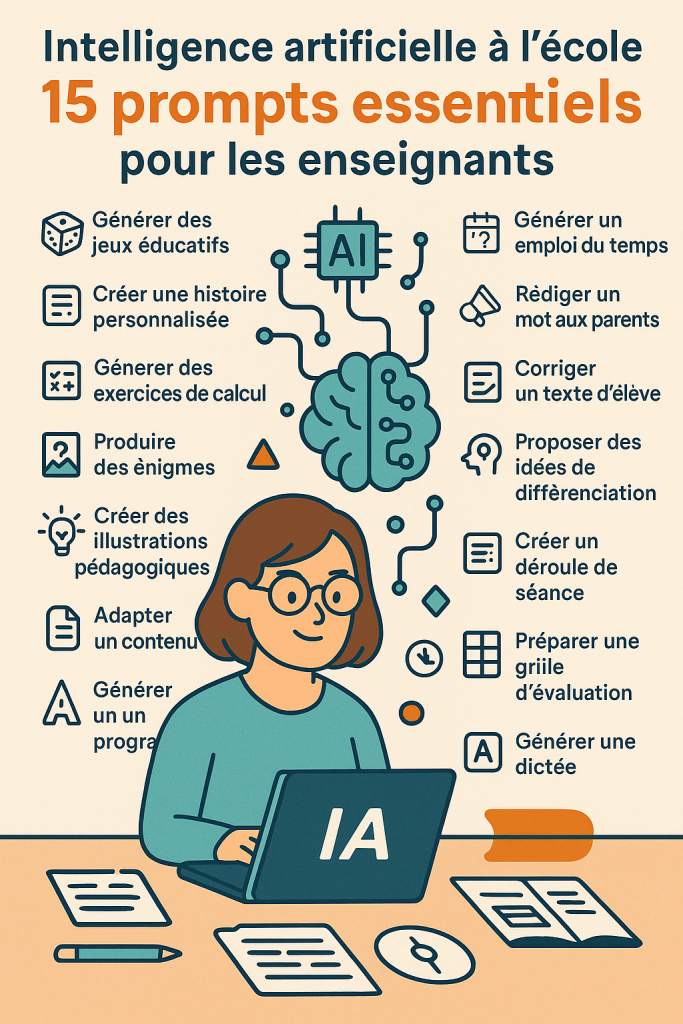
L’intelligence artificielle (IA) est en train de bouleverser notre quotidien, et l’école ne fait pas exception. En tant qu’enseignant, vous pouvez l’utiliser pour gagner du temps, enrichir vos supports, personnaliser les apprentissages… à condition de savoir quoi lui demander !
Voici 15 prompts testés et approuvés, répartis en deux grandes catégories :
Créer des contenus pédagogiques pour vos élèves
Vous faciliter la vie dans la préparation ou la gestion de votre classe
Partie 1 – Créer du contenu pédagogique avec l’IA
1. Générer des jeux éducatifs
Prompt : « Crée un jeu de plateau pour travailler les tables de multiplication, adapté à des CE2. »
2. Créer une histoire personnalisée
Prompt : « Invente une courte histoire mettant en scène un élève de CE1 qui découvre un animal magique. Utilise des phrases simples. »
3. Produire des QCM / quiz
Prompt : « Crée un quiz de 5 questions à choix multiple sur les volcans, pour des élèves de CM1. »
4. Générer des exercices de conjugaison, grammaire, calcul
Prompt : « Donne-moi 6 phrases à trous avec le verbe “avoir” au passé composé pour des élèves de CM2. »
5. Produire des énigmes ou problèmes
Prompt : « Donne-moi 3 énigmes de logique pour des élèves de CE2. Une seule réponse possible par énigme. »
6. Créer des illustrations pédagogiques
Prompt pour outil image IA (ex : DALL·E) : « Illustration en style simple et coloré d’un volcan en éruption, vue en coupe, pour support de classe. »
7. Adapter un contenu à différents niveaux
Prompt : « Réécris ce texte sur l’eau potable pour un élève de CE2. Fais des phrases courtes. »
Partie 2 – Gagner du temps grâce à l’IA (organisation, gestion, vie de classe)
8. Générer un emploi du temps hebdomadaire
Prompt : « Propose-moi un emploi du temps pour une classe de CE2, en respectant les horaires officiels. »
9. Rédiger un mot aux parents
Prompt : « Rédige un mot aux parents pour annoncer la sortie scolaire au musée, avec un ton bienveillant. »
10. Corriger un texte d’élève avec bienveillance
Prompt : « Corrige ce texte d’élève en CE2 et explique les erreurs de manière bienveillante. »
11. Proposer des idées de différenciation
Prompt : « Donne-moi 3 idées pour différencier une séance de calcul sur les additions pour des CE1. »
12. Créer un déroulé de séance
Prompt : « Propose-moi une séance de 45 min sur les mélanges homogènes et hétérogènes en CM1. »
13. Préparer une grille d’évaluation
Prompt : « Crée une grille d’évaluation pour une production écrite en CE2 (clarté, orthographe, structure). »
14. Générer une dictée par niveau
Prompt : « Propose-moi une dictée de 40 mots avec 5 mots invariables pour des élèves de CE1. »
15. Résumer un programme à expliquer aux élèves
Prompt : « Explique en langage simple ce que c’est une république démocratique, pour des CM1. »
Les IA les plus utiles à l’école : outils recommandés
Voici quelques outils d’IA gratuits ou accessibles avec une version de base, qui peuvent réellement booster votre quotidien d’enseignant :
IA / Outil
Fonction principale
Atouts pour l’école
ChatGPT (OpenAI)
Génération de texte, corrections, QCM, idées
Ultra polyvalent, adapté aux prompts ci-dessus
DALL·E (OpenAI)
Création d’images à partir de texte
Idéal pour créer des illustrations pédagogiques
Canva Magic Write
Génération de contenus dans Canva
Directement intégré dans Canva éducation
Gamma.app
Présentations et documents automatiques
Crée des supports visuels rapidement
TextCortex
Reformulation, résumé, adaptation de textes
Parfait pour la différenciation
Poised / Otter.ai
Transcription automatique d’audio
Pour transcrire des exposés ou podcasts élèves
Conclusion :
L’IA n’est pas une baguette magique, mais elle peut devenir votre meilleur assistant pédagogique.
L’essentiel est de savoir comment formuler le bon prompt, pour obtenir un résultat efficace et adapté à vos élèves.
Et vous ? Quel prompt allez-vous essayer aujourd’hui ?
Chaque année, ma classe participe à un grand projet autour du jeu d’échecs, à raison d’une séance hebdomadaire. Ce projet a pour objectif de développer la logique, la concentration, le respect des règles et l’esprit de compétition saine. Il se conclut par un tournoi très attendu, opposant ma classe à celle de mon collègue.
Les objectifs pédagogiques
Comprendre et maîtriser les règles du jeu d’échecs
Développer des compétences de raisonnement et d’anticipation
Travailler la concentration et la mémoire
Apprendre à gagner et à perdre avec fair-play
Renforcer la cohésion de groupe à travers un objectif commun
Le matériel nécessaire au projet échecs
🧩 Un échiquier pour deux élèves (matériel en autonomie ou dirigé)
🧲 Un grand échiquier vertical aimanté pour les explications collectives
📄 Des fiches d’exercices de repérage sur l’échiquier (notation, cases…)
Le déroulement du projet
Le projet suit une progression claire et ludique, en ajoutant une pièce à la fois, pour ne pas submerger les élèves et permettre un apprentissage solide.
1. Découverte du jeu : les pions
Activité : Course de pions
Objectif : comprendre les déplacements de base, jouer avec peu de règles pour se concentrer sur les mouvements.
2. Ajout progressif des pièces
Chaque semaine, on ajoute une nouvelle pièce et ses règles :
Semaine
Pièce étudiée
Objectifs et activités
2
Les tours
Déplacement, alignement
3
Les fous
Déplacement en diagonale
4
Les cavaliers
Séance spécifique pour comprendre leurs déplacements en L
5
La dame et le roi
Apprentissage des rôles majeurs et notion de mise en échec
3. Apprendre à terminer une partie
Travail sur les finales simples (comment mater avec tour et roi, dame et roi…)
Notions de pat, de match nul, et d’échec et mat
4. Stratégie et ouvertures
Introduction de quelques ouvertures classiques :
L’ouverture italienne
L’ouverture espagnole (Ruy Lopez)
L’ouverture écossaise
La Caro-Kann
Travail d’analyse simple sur les principes de développement
5. Exercices de repérage
Activités régulières de repérage sur l’échiquier :
Lecture des coordonnées
Placement de pièces
Déplacements à visualiser
6. Le tournoi de fin d’année
Organisation d’un tournoi inter-classes
Mise en place des règles de tournoi, des rôles d’arbitres, et d’un classement final
Remise de prix symboliques pour valoriser tous les participants
Compétences travaillées
Maîtrise des règles et du vocabulaire spécifique
Esprit logique et prise d’initiative
Coopération et écoute dans le travail en binôme
Gestion du stress et des émotions en situation de match
Une série de fiches progressives téléchargeables sur :
Et si vos élèves devenaient journalistes, techniciens ou animateurs ? Le projet Webradio transforme la classe en véritable rédaction radio, où chacun trouve sa place, développe ses compétences et prend la parole.
Pourquoi un projet webradio en école primaire ?
Le projet Webradio permet de travailler :
L’expression orale : clarté, articulation, ton, posture.
La compréhension orale : écouter les autres pour interagir, poser des questions.
La production d’écrit : écrire un script, reformuler, structurer ses idées.
L’éducation aux médias : comprendre comment se construit l’information.
Le travail coopératif : répartition des rôles, entraide, responsabilité.
Les compétences numériques : prise de son, montage, publication.
Organisation d’une équipe radio : qui fait quoi ?
Voici les rôles que tu peux mettre en place avec tes élèves :
Les animateurs
Ils présentent l’émission, annoncent les rubriques, font les transitions, lancent les jingles, assurent le rythme.
Les rédacteurs / journalistes
Ils écrivent les textes des chroniques, interviews, jeux. Ils effectuent des recherches, vérifient leurs sources.
Le régisseur son
Il gère le micro, l’enregistreur ou l’ordinateur, lance les jingles et les musiques. Il vérifie que le son est clair et équilibré.
Les techniciens du montage
Ils s’occupent du montage audio (couper les blancs, améliorer la qualité, ajouter des effets).
Les graphistes / créateurs visuels
Ils peuvent créer une vignette, un logo, un QR code, ou illustrer l’émission.
Tu peux aussi nommer un chef de projet qui veille au bon déroulé de l’émission.
Étapes concrètes pour une émission
Voici un déroulement que tu peux adapter :
1. Choisir le thème de l’émission
L’actualité de l’école
Un thème du programme (la planète, les émotions, une période historique…)
Une sortie scolaire
Une émission libre (jeux, débats, météo, musique…)
2. Créer une équipe et répartir les rôles
Par petits groupes ou toute la classe
Prévoir des roulements si plusieurs émissions
3. Écrire les scripts
Prévoir des phrases simples mais naturelles
Rédiger ou dicter les textes
Répéter à voix haute, chronométrer
4. S’entraîner à lire et articuler
S’exercer avec le micro
Travailler le ton et les transitions
Répéter avec les jingles pour la fluidité
5. Enregistrer
Dans un lieu calme (bibliothèque, salle vide…)
Avec le micro branché à l’ordinateur, ou enregistreur numérique
Astuce : faire plusieurs prises et garder la meilleure
6. Faire le montage
Utiliser Audacity (gratuit) ou GarageBand (sur Mac/iPad)
Couper les blancs, ajouter musiques/jingles
Exporter en MP3 ou WAV
7. Publier / Diffuser
Via le blog de l’école, l’ENT, un padlet, ou par QR code imprimé
Informer les familles : « L’émission de la classe est en ligne ! »
Le matériel utilisé dans notre école pour le projet webradio
Grâce à un investissement de l’école, nous avons équipé notre mini-studio avec :
🎤 4 micro dynamique (t.bone MB 88U)
🎧 4 casque audio
🧑💻 1 interface audio USB
🖥️ 1 ordinateur
📻4 Pied de micro, câbles, mousse anti-pop
Astuce : il est possible de commencer avec un simple micro casque USB et un ordinateur portable.
La Webradio à l’école, ce n’est pas qu’un projet numérique. C’est un projet d’expression, de coopération, et de valorisation de l’élève dans toute sa richesse. Lancez-vous, vous ne le regretterez pas !
Bienvenue sur la page dédiée à la création d’outils avec La Quizinière !
La Quizinière, développée par Réseau Canopé, est un outil en ligne 100 % gratuit permettant aux enseignants de créer facilement des exercices interactifs. Aucune inscription n’est demandée aux élèves. Le service est sécurisé, intuitif et conforme au RGPD, ce qui en fait un allié précieux pour la classe, que ce soit en présentiel, en devoir à la maison, en atelier d’autonomie ou à distance.
Ce guide t’accompagne pas à pas : création du compte, conception d’un exercice, choix des types de questions, paramétrage, diffusion, puis correction et analyse des réponses, avec de nombreux conseils pédagogiques.
Étape 1 : Créer un compte sur La Quizinière (si ce n’est pas encore fait)
Clique sur « Se connecter », puis sur « Créer un compte ».
Renseigne une adresse mail professionnelle (idéalement académique).
Choisis un mot de passe robuste.
Valide ton inscription via le mail de confirmation.
Astuce : si tu disposes déjà d’un compte Réseau Canopé, tu peux souvent l’utiliser directement. Pense aussi à lier ton adresse académique : c’est pratique pour la gestion des notifications et pour te connecter facilement depuis l’école.
Bonnes pratiques dès l’ouverture du compte
Règle ton nom d’affichage : c’est celui que verront les élèves.
Prépare un répertoire d’exercices par niveau ou par période (ex. CE2 – Période 1, CM1 – Conjugaison). Organiser tôt te fera gagner beaucoup de temps.
Décide de ta convention de nommage : “Niveau – Domaine – Titre court – n° de version”. Exemple : CM1 – Conjugaison – Présent des verbes du 1er groupe – v1.
Étape 2 : Créer un exercice
Clique sur « Créer un exercice ».
Renseigne les informations générales :
Nom de l’exercice : clair et court (ex. CE2 – Lecture : vrai/faux).
Niveau scolaire : utile pour filtrer/archiver.
Durée estimée : donne un repère aux élèves (ex. 10 minutes).
Thème disciplinaire (facultatif) : utile si tu construis une banque d’exercices.
Ajoute les questions une par une via « Ajouter une activité ».
Conseils de conception (avant même la 1ʳᵉ question)
Un objectif = un exercice : résiste à l’envie de tout mettre. Un quiz trop long décourage, un quiz ciblé est plus efficace.
Niveau de difficulté progressif : commence par un item d’entrée en matière (réussite rapide), puis monte en complexité.
Consigne claire et brève : “Lis, puis choisis la bonne réponse. Une seule réponse possible.” Évite les consignes « valise ».
Deux versions si possible : A (standard) et B (différenciée), pour les besoins d’adaptation ou de remédiation.
Étape 3 : Choisir le type de question
La Quizinière propose plusieurs types d’activités qui couvrent l’essentiel des besoins en primaire. Voici comment les utiliser concrètement en classe, sans tableau.
Choix multiples (QCM)
À quoi ça sert ? Vérifier une connaissance précise, un point de conjugaison, un calcul, une définition.
Comment faire ?
Rédige une question courte.
Propose 3 à 4 choix maximum.
Indique 1 bonne réponse (ou plusieurs si tu le précises). Exemples :
Ajouts communs à tous types d’activité : tu peux enrichir chaque question avec texte, images, audio (consigne orale) ou vidéo courte.
Étape 4 : Paramétrer l’exercice
Avant de diffuser, ouvre « Paramètres de l’exercice » et règle ce qui suit, en fonction de ton objectif.
Correction automatique : à cocher si l’exercice est essentiellement QCM/Vrai-Faux/Associations. Permet un feedback immédiat.
Plusieurs tentatives : utile pour la révision ou l’entraînement (laisse 2 tentatives maximum).
Afficher les réponses correctes à la fin : pratique en auto-apprentissage ; à éviter pour une évaluation.
Identification : “Nom/prénom obligatoire” si tu veux suivre individuellement ; pseudo possible pour un usage anonymisé.
Date limite : très utile pour les devoirs ou les projets à échéance.
Astuces de paramétrage
En diagnostique : correction auto activée, une seule tentative, pas d’affichage des réponses (tu gardes la main).
En révision : plusieurs tentatives autorisées, affichage des réponses après la soumission.
En évaluation rapide (type quiz de fin de séance) : correction auto oui, mais pas d’affichage des bonnes réponses ; conserve la copie pour la reprise collective.
Étape 5 : Diffuser l’exercice
Quand ton quiz est prêt, clique sur « Diffuser ». Deux options principales :
Lien simple : copie-colle dans l’ENT, par mail, sur ta page de classe ou affiche un QR code au TBI.
Code classe : pratique si tu veux suivre individuellement les réponses, regrouper plusieurs exercices dans une même “classe”, ou contrôler l’accès.
Conseils de diffusion
Donne toujours une consigne d’accès claire : “Clique sur le lien, écris ton prénom + initiale du nom (ex. Emma D.), puis commence.”
Pour les plus jeunes, affiche le QR code : ils scannent et arrivent directement sur l’exercice.
Prévois un plan B pour les familles sans équipement : impression papier de l’activité ou session en classe en petits groupes.
Étape 6 : Consulter et corriger les réponses
Dans le tableau de bord, ouvre l’exercice concerné.
Clique sur « Réponses ».
Tu peux :
Voir les copies une à une ;
Corriger manuellement les réponses longues ;
Ajouter des commentaires personnalisés (renforcement positif, piste de progrès) ;
Télécharger les résultats au format PDF ou Excel (CSV) pour un suivi plus fin.
Stratégies de correction utiles
Commence par la question la plus ratée : c’est souvent la source de malentendus.
Repère les erreurs récurrentes et prépare une mini-leçon ou une fiche de remédiation.
Rédige des feedbacks types que tu peux réutiliser : “Attention au temps du verbe après hier : on utilise le passé composé.”
Retourne la copie à l’élève avec les corrections et, si c’est pertinent, autorise une seconde tentative.
Exporter / Archiver
Export Excel pour analyser : taux de réussite par question, progression d’une période à l’autre.
Conserve un dossier “Archives Quizinière” par niveau : utile pour reposer les mêmes objectifs l’année suivante.
Usages concrets en classe (idées prêtes à l’emploi)
Évaluation diagnostique (début de séquence) : 8–10 questions simples pour cartographier les acquis.
Ateliers d’autonomie : un exercice par îlot, avec auto-correction. Les élèves notent leur score dans un carnet de bord.
Révision avant une évaluation : 2 séries (A/B) avec feedback immédiat.
Devoirs maison : un lien + date limite + correction auto (gains de temps).
Différenciation : version standard et version allégée (mêmes objectifs, barème ajusté).
EMI : questions sur la source d’une information, différencier fait/opinion, légender une image correctement.
Bonnes pratiques pédagogiques (pour que ça marche vraiment)
Une consigne = une action : “Choisis la bonne réponse.” “Écris une phrase.” “Place 3 points sur l’image.”
Progressivité : un item simple pour démarrer, puis les plus exigeants ; termine par une question “bonus” motivante.
Clarté visuelle : pas de surcharge ; image nette, police lisible, contraste fond/texte.
Feedback utile : privilégie un retour court mais porteur (rappel de règle, exemple).
Temps court : 5–15 minutes, pas plus, surtout en rituel.
Capitaliser : duplique ton exercice, modifie 30 % des questions → tu as une version B pour la remédiation ou une version équivalente pour un autre groupe.
Problèmes fréquents et solutions
Un élève n’accède pas au lien : vérifie l’URL et qu’il a bien cliqué jusqu’au bout ; propose le QR code en alternative.
Audio ne fonctionne pas : demander d’autoriser le micro dans le navigateur (icône cadenas), proposer un lieu calme en classe.
Copies “vides” : précise la consigne “Clique sur Envoyer avant de quitter”. Montre la procédure au TBI la première fois.
Confusion sur les noms : impose “Prénom + initiale du nom” (Emma D.), voire numéro de classe si besoin.
Résultats trop hétérogènes : sépare en version A/B et ajuste le barème.
Accessibilité et différenciation
Police lisible et taille suffisante (évite les polices fantaisie).
Consigne audio : enregistre une consigne orale pour les élèves qui lisent lentement.
Temps : autorise quelques minutes de plus si nécessaire.
Étapes : fractionne un gros exercice en 2 plus courts.
Supports : autorise l’ardoise pour préparer la réponse avant de valider en ligne.
En résumé
Avantages
Gratuit, sécurisé, sans pub ; conforme RGPD.
Aucun compte élève à créer.
Création rapide d’exercices variés ; correction automatique pour de nombreux items.
Utilisable en présentiel, en devoirs, en ateliers et à distance.
Limites à connaître
Certaines activités demandent une correction manuelle (réponse ouverte).
L’export ENT n’est pas “magique” : on partage généralement via lien ou QR code.
Comme tout outil, il faut poser des routines (consignes, nommage, “je clique sur Envoyer”).
Astuce bonus
Crée un QR Code vers ton quiz et colle-le dans un plan de travail, une fiche ou un cahier. Les élèves scannent et accèdent instantanément à l’activité, même en atelier.
Choisis un générateur sans suivi (pas de tracking) ou celui intégré à tes outils (par exemple dans un outil de création de documents) et garde l’URL courte pour éviter les erreurs de saisie si tu dois la taper au tableau.
👉 Pour aller plus loin, consulte le guide officiel de Réseau Canopé consacré à La Quizinière (présentation, didactique, exemples de scénarios).
Avec ces repères, tu peux créer dès aujourd’hui un premier exercice de 5 à 8 questions, l’essayer en rituel cette semaine, et analyser les résultats pour préparer une version B ciblée. Si tu veux, je peux te proposer un modèle clé en main (consignes + questions) pour ta prochaine séquence : dis-moi simplement la matière et le niveau.
Pour retrouver d’autres tutoriels informatiques, comme par exemple mon article sur : « Comment créer un journal de classe facilement et gratuitement en utilisant Canva », cliquez sur l’image ci-dessous qui renvoie directement vers tous mes tutoriels.