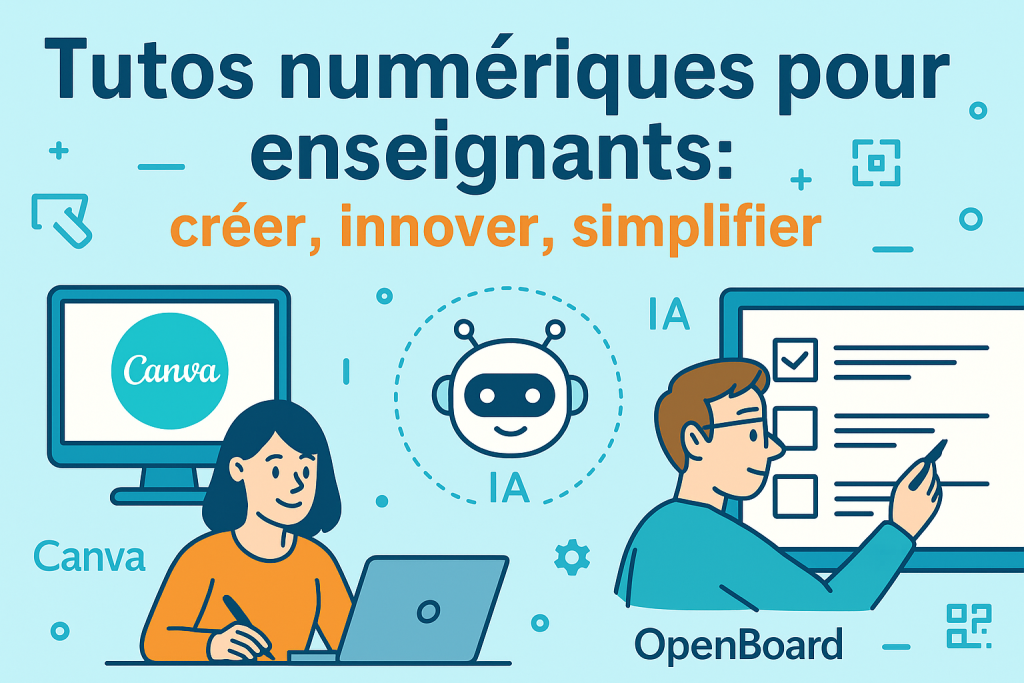
Bienvenue sur la page dédiée aux tutos informatiques pour enseignants !
Le numérique peut transformer la classe… à condition d’être simple, utile et au service des apprentissages. Cette page regroupe des tutoriels pas à pas spécialement pensés pour l’école primaire (Cycles 2 et 3). L’objectif : te faire gagner du temps, sécuriser tes choix d’outils et proposer des activités motivantes, tout en respectant le cadre scolaire (RGPD, droit à l’image, contenus adaptés aux élèves).
Ce que tu trouveras ici :
- des pas-à-pas concrets et immédiatement exploitables ;
- des idées d’activités pour ancrer les apprentissages dans toutes les disciplines ;
- des fiches repères (objectifs, compétences, matériel, organisation, différenciation) ;
- des bonnes pratiques (sécurité, accessibilité, gestion de classe).
Cliquez sur les liens ci-dessous pour accéder aux différents tutos informatiques pour enseignants :
Créer un journal de classe avec Canva
Créer un quizz ou un jeu en ligne en utilisant La Quizinière
Webradio à l’école : le matériel et les logiciels indispensables
Intelligence artificielle à l’école : 15 prompt essentiels pour les enseignants
Imprimante 3D : les bases pour se lancer
Découpeuse vinyle à l’école : un indispensable pour tous vos projets
Avant de te lancer : 3 principes qui changent tout
- Simplicité : un outil = un objectif. Inutile d’accumuler quatre applications pour un même résultat.
- Progressivité : on commence par une séance courte, on ritualise (quinzaine suivante), puis on déploie sur un projet.
- Réutilisation : crée des modèles (gabarits Canva, canevas Quizinière, scènes OpenBoard, prompts IA) pour ne plus repartir de zéro.
Matériel minimal conseillé : un ordinateur enseignant, un vidéoprojecteur/TBI, 1–4 tablettes/PC en ateliers, un micro USB (ou kit webradio), une connexion stable… et un plan B hors-ligne (PDF exporté, captures, diaporama).
Cadre & sécurité : pas d’image d’élève publiée sans autorisation, privilégier les banques d’images libres, expliciter les règles d’usage (identifiants, respect, droit d’auteur), conserver une copie locale des productions.
Tutos informatiques – Créer un journal de classe avec Canva
Objectif : valoriser les productions des élèves (écrits, sciences, arts, projets), travailler la maîtrise de la langue (écrire/réviser/mettre en page) et l’EMI (mise en forme de l’information).
Compétences mobilisées
- Écrire pour être lu : rédiger, relire, corriger, titrer, légender.
- Utiliser un outil numérique de publication et adopter la bonne mise en page.
- Travailler en groupe : rôles complémentaires (rédacteur, secrétaire, iconographe, maquettiste).
Matériel / Outils : Canva (gratuit pour l’éducation), banque d’images libres, photos de classe (avec autorisation), dictionnaire/grammaire, micro si ajout d’un QR code audio.
Organisation type (2 à 4 séances)
- Définir la ligne éditoriale : rubriques (vie de classe, sorties, sciences, littérature…), fréquence (mensuelle/trimestrielle), format (4 à 8 pages).
- Collecter & trier : chaque groupe propose 1 article court (10–15 lignes) + 1 visuel.
- Maquettage : choisir un modèle Canva “journal/magazine”, créer un gabarit (marges, titres, couleurs).
- Rédaction & mise en page : insertion des textes, légendes, encadrés “Le savais-tu ?” ; travail sur titres accrocheurs et intertitres.
- Relecture : charte simple (orthographe, accords, cohérence), puis export PDF.
- Diffusion : impression, ENT, QR codes dans les cahiers, publication interne (non indexée si besoin).
Différenciation
- Gabarits de paragraphes (phrases à compléter pour les plus fragiles).
- Banque de connecteurs et listes de mots.
- Pair writing : binômes hétérogènes.
Astuces pro
- Figer une palette (3 couleurs) + 2 polices (titres / textes).
- Créer une bibliothèque d’icônes récurrentes (expérience, vocabulaire, coup de cœur).
- Ajouter un QR code vers une capsule audio de lecture d’article par les élèves.
Tutos informatiques – Créer un quizz ou un jeu en ligne en utilisant La Quizinière
Objectif : évaluer, réviser ou différencier de façon interactive (CE2–CM2), en gagnant du temps sur la correction.
Compétences
- Lire des consignes numériques, saisir une réponse, s’autoévaluer.
- Réviser en autonomie (tables, conjugaison, sciences, histoire).
- Utiliser quelques types d’items : QCM, textes à trous, ordonnancement, image annotée.
Scénarios efficaces
- Diagnostique d’entrée de séquence : 8–10 questions rapides.
- Rituel hebdomadaire : 5 items ciblés (dictée flash, calcul mental).
- Révision : quiz “final de chapitre” avec correction automatique + feedback.
Étapes clefs
- Créer un devoir (titre, durée, consigne claire).
- Choisir 1 à 2 types de questions (ne multiplie pas au début).
- Paramétrer le barème et la corrigé auto quand c’est possible.
- Partager le lien (QR code au tableau, ENT, page dédiée).
- Analyser les résultats (question la plus ratée, élèves à accompagner) et relancer avec une version B (différenciation).
Astuces
- Prévoir des indices pour les élèves en difficulté (ex. “conjugue au présent et vérifie le sujet”).
- Récupérer/exporter les résultats (CSV) et suivre la progression.
- Penser “court et souvent” : mieux vaut 5 minutes tous les jours qu’un quiz de 40 minutes.
Tutos informatiques – Webradio à l’école : matériel et logiciels indispensables
Objectif : développer l’oral, l’argumentation et l’EMI à travers une émission (chroniques, interviews, reportage, météo, agenda).
Compétences
- Lire un script fluide, prendre la parole, respecter un temps.
- Gérer des rôles (animateur, chroniqueur, régisseur, technicien montage).
- Utiliser un enregistreur et un logiciel de montage.
Matériel
- Minimum : 1 micro USB + casque.
- Confort : petite console (ou carte son), 2–4 casques, pieds de micro.
- Logiciels : Audacity / Ocenaudio (montage), Soundboard (jingles), hébergement interne/privé.
Déroulé conseillé
- Choix du format (10–15 min) : 3 rubriques courtes + micro-interview.
- Script : titres, transitions, durées (ex. 1 min par élève en binôme).
- Répétition : débit, articulation, posture (se tenir droit, sourire = voix plus claire).
- Enregistrement par rubriques (éviter le one-shot complet).
- Montage : nettoyer les blancs, ajouter jingle d’ouverture et de fermeture, équilibrer les niveaux.
- Diffusion : QR code sur l’affiche de l’école, écoute en classe.
Différenciation
- Rôles techniques pour élèves timides (régie, montage).
- Script avec mots-clés ou phrases amorces pour les plus jeunes.
- Enregistrement par segments courts.
Astuces
- Préparer une checklist matériel + “call” type radio (top départ, signal de fin).
- Créer une banque de jingles libre de droits.
- Prévoir une fiche d’autoévaluation (voix, clarté, respect du temps).
Tutos informatiques – IA à l’école : 15 prompts utiles pour gagner du temps
Objectif : utiliser l’IA comme assistant pédagogique pour préparer plus vite et différencier, sans remplacer l’enseignant ni l’esprit critique.
Rappels éthiques
- Pas de données personnelles d’élèves.
- Toujours relire/adapter ce que propose l’IA.
- Favoriser les tâches pratiques (reformulation, idées d’exercices, gabarits).
Prompts pratiques (exemples)
- “Propose 10 phrases CE2 pour travailler le passé composé avec être/avoir (verbes du 1er groupe), trois niveaux.”
- “Crée une dictée flash de 60 mots (CM1) sur le thème des volcans, avec liste d’homophones à piéger et barème.”
- “Génère 15 problèmes additifs CE2 (mots clés : total, reste, écart), tableau Réussites/Erreurs fréquentes.”
- “Prépare 8 questions de compréhension orale (CM2) à partir d’un court texte sur la météo, avec corrigé.”
- “Conçois un jeu de cartes pour réviser les natures de mots (nom/verbe/adjectif), règles + impression A4.”
Organisation
- Crée tes modèles de prompts (niveau, objectifs, contraintes).
- Stocke-les dans un document partagé et réutilise-les.
- Garde une cohérence (polices, mise en page) lors de l’export en PDF.
Astuces
- Demande plusieurs versions d’un même exercice et choisis la meilleure.
- Sollicite des feedbacks : “Quels pièges mes élèves risquent-ils ?”
- Combine avec Canva/OpenBoard pour une fiche propre et un affichage TBI.
Tutos informatiques – Imprimante 3D : les bases pour se lancer
Objectif : initier les élèves à la conception 3D et au prototypage, développer la résolution de problèmes et la culture scientifique.
Compétences
- Concevoir un objet simple (mesurer, modéliser, vérifier), vocabulaire technique (face, arête, volume).
- Comprendre le processus : modèle 3D → export STL → tranchage → impression.
- Collaborer (répartir les tâches, documenter).
Matériel / Outils : imprimante 3D FDM, PLA, logiciel de tranchage (Cura/PrusaSlicer), Tinkercad (ou équivalent), réglet/équerre.
Projet d’entrée
- Marque-page personnalisé (prénoms, formes), ou jeton de fraction, ou pièce manquante d’un jeu.
- Contraintes : taille max, temps d’impression (<1h), solidité.
Étapes
- Découverte de l’imprimante (sécurité, pièces, température, ventilation).
- Modélisation guidée (Tinkercad) : extrusions, alignements, texte.
- Export en .STL, tranchage (hauteur de couche, remplissage), estimation du temps.
- Impression supervisée (tour de rôle régie).
- Retour d’usage : mesurer l’objet, comparer au plan (écarts, causes, améliorations).
Astuces
- Utiliser des gabarits Tinkercad (bases prêtes).
- Prévoir une file d’attente des impressions (tableau) et un journal de bord.
- Lier à des compétences maths (mesures, proportionnalité simple).
Tutos informatiques – Découpeuse vinyle à l’école : un indispensable pour tous vos projets
Objectif : produire des visuels de qualité (affiches, marquages, étiquettes, pochoirs, transferts textile) et impliquer les élèves dans l’esthétique des projets.
Compétences
- Traiter une image (vectorisation, détourage), gérer des calques, choisir un matériau (vinyle, flex).
- Mesurer, aligner, appliquer.
- Travailler les relations forme/fonction (contraste, lisibilité, taille).
Matériel : plotter de découpe (Silhouette/Cricut…), lames, tapis, vinyles (adhésif / thermocollant), raclette, logiciel fourni (ou Inkscape pour vectoriser).
Exemples concrets
- Signalétique de classe/école (pictogrammes, fléchage).
- Etiquettes durables (bacs, jeux, manipulations).
- Pochoirs pour arts plastiques et sciences (formes géométriques, silhouettes).
- Transferts sur tote-bags/T-shirts lors d’un projet ou d’une sortie.
Étapes clés
- Préparer le visuel (texte lisible, contraste, vectorisation simple).
- Paramétrer la découpe (matière, pression, test de coupe).
- Écheniller (retirer les chutes), transférer (adhésif ou presse à chaud).
- Appliquer proprement (du centre vers l’extérieur, raclette).
Astuces
- Laisser les élèves dessiner puis vectoriser leurs icônes (Inkscape : vectorisation par seuil).
- Créer une banque de gabarits (marque-page, étiquette, frise).
- Travailler la typographie (lisibilité, hiérarchie visuelle).
Outils bonus pour gagner du temps
- QR codes (générateurs en ligne) pour lier une production écrite à un audio (lecture de texte, capsule explicative).
- Formulaires rapides (Forminator/Google Forms) pour sondages, inscriptions, évaluations formatives.
- Captures & annotations (Lightshot, outils natifs) pour créer des pas-à-pas élèves.
- Banques d’images libres (Pixabay, Unsplash, Wikimedia Commons) : penser aux crédits.
5 scénarios pédagogiques “tout prêts”
- Lecture expressive + QR audio
- Les élèves s’entraînent à lire un court texte ; enregistrement au micro ; QR code collé dans le cahier.
- Compétences : fluence, prosodie, compréhension.
- Sciences – Compte rendu augmenté
- Photo des étapes + récap écrit dans Canva (gabarit), export PDF, QR code vers capsule orale.
- HDA – Cartels de musée
- Conception de cartels (œuvre, artiste, technique, datation) avec pictogrammes. Exposition dans le couloir.
- Maths – Rallye problèmes
- Quiz en ligne (Quizinière), niveaux différenciés, correction automatique, mini-débat mathématique à la fin.
- EMC – Débat radio
- Préparation d’arguments, enregistrement webradio, écoute critique et feedback croisé.
Organisation, droits & sécurité (checklist rapide)
- Droit à l’image : autorisations signées et référencées.
- RGPD : pas de données personnelles en clair, publication interne préférée.
- Crédits : citer les sources (images, sons).
- Accès : protéger les pages “élèves” si nécessaire (mot de passe).
- Sauvegarde : conserver localement les PDF, audios et projets.
FAQ tutos informatiques – Problèmes courants et solutions
Pas/peu d’ordinateurs en classe ?
→ Fonctionne en ateliers tournants : 1 poste maître (TBI) + 1–2 tablettes par groupe ; tâches papier en parallèle.
Connexion instable ?
→ Prépare des exports hors-ligne (PDF, images, audios locaux). Anticipe avec des captures.
Élèves très hétérogènes ?
→ Différencie par rôles (rédacteur/maquettiste/technique), par scripts guidés, et par niveaux (version A/B de quiz, prompts IA adaptés).
Manque de temps ?
→ Vise des formats courts (journal 4 pages, émission 10 minutes, quiz 8 questions) ; ritualise.
Comment évaluer ?
→ Prévois une grille simple : respect de la consigne, qualité du contenu, soin/mise en page, autonomie/collaboration, oral (clarté/ton/tempo).
Suivez-moi sur mes réseaux :