Bienvenue sur la page consacrée à l’intelligence artificielle à l’école !
L’intelligence artificielle (IA) est en train de bouleverser notre quotidien, et l’école ne fait pas exception. En tant qu’enseignant, vous pouvez l’utiliser pour gagner du temps, enrichir vos supports, personnaliser les apprentissages… à condition de savoir quoi lui demander !
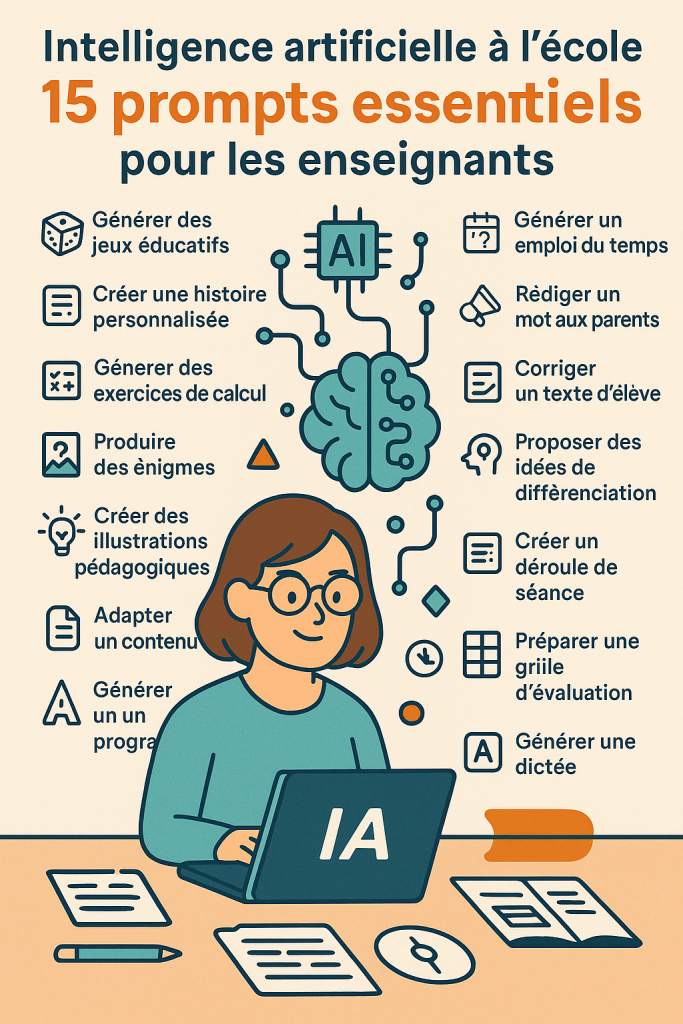
Voici 15 prompts testés et approuvés, répartis en deux grandes catégories :
Créer des contenus pédagogiques pour vos élèves
Vous faciliter la vie dans la préparation ou la gestion de votre classe
Partie 1 – Créer du contenu pédagogique avec l’IA
1. Générer des jeux éducatifs
Prompt : « Crée un jeu de plateau pour travailler les tables de multiplication, adapté à des CE2. »
2. Créer une histoire personnalisée
Prompt : « Invente une courte histoire mettant en scène un élève de CE1 qui découvre un animal magique. Utilise des phrases simples. »
3. Produire des QCM / quiz
Prompt : « Crée un quiz de 5 questions à choix multiple sur les volcans, pour des élèves de CM1. »
4. Générer des exercices de conjugaison, grammaire, calcul
Prompt : « Donne-moi 6 phrases à trous avec le verbe “avoir” au passé composé pour des élèves de CM2. »
5. Produire des énigmes ou problèmes
Prompt : « Donne-moi 3 énigmes de logique pour des élèves de CE2. Une seule réponse possible par énigme. »
6. Créer des illustrations pédagogiques
Prompt pour outil image IA (ex : DALL·E) : « Illustration en style simple et coloré d’un volcan en éruption, vue en coupe, pour support de classe. »
7. Adapter un contenu à différents niveaux
Prompt : « Réécris ce texte sur l’eau potable pour un élève de CE2. Fais des phrases courtes. »
Partie 2 – Gagner du temps grâce à l’IA (organisation, gestion, vie de classe)
8. Générer un emploi du temps hebdomadaire
Prompt : « Propose-moi un emploi du temps pour une classe de CE2, en respectant les horaires officiels. »
9. Rédiger un mot aux parents
Prompt : « Rédige un mot aux parents pour annoncer la sortie scolaire au musée, avec un ton bienveillant. »
10. Corriger un texte d’élève avec bienveillance
Prompt : « Corrige ce texte d’élève en CE2 et explique les erreurs de manière bienveillante. »
11. Proposer des idées de différenciation
Prompt : « Donne-moi 3 idées pour différencier une séance de calcul sur les additions pour des CE1. »
12. Créer un déroulé de séance
Prompt : « Propose-moi une séance de 45 min sur les mélanges homogènes et hétérogènes en CM1. »
13. Préparer une grille d’évaluation
Prompt : « Crée une grille d’évaluation pour une production écrite en CE2 (clarté, orthographe, structure). »
14. Générer une dictée par niveau
Prompt : « Propose-moi une dictée de 40 mots avec 5 mots invariables pour des élèves de CE1. »
15. Résumer un programme à expliquer aux élèves
Prompt : « Explique en langage simple ce que c’est une république démocratique, pour des CM1. »
Les IA les plus utiles à l’école : outils recommandés
Voici quelques outils d’IA gratuits ou accessibles avec une version de base, qui peuvent réellement booster votre quotidien d’enseignant :
IA / Outil
Fonction principale
Atouts pour l’école
ChatGPT (OpenAI)
Génération de texte, corrections, QCM, idées
Ultra polyvalent, adapté aux prompts ci-dessus
DALL·E (OpenAI)
Création d’images à partir de texte
Idéal pour créer des illustrations pédagogiques
Canva Magic Write
Génération de contenus dans Canva
Directement intégré dans Canva éducation
Gamma.app
Présentations et documents automatiques
Crée des supports visuels rapidement
TextCortex
Reformulation, résumé, adaptation de textes
Parfait pour la différenciation
Poised / Otter.ai
Transcription automatique d’audio
Pour transcrire des exposés ou podcasts élèves
Conclusion :
L’IA n’est pas une baguette magique, mais elle peut devenir votre meilleur assistant pédagogique.
L’essentiel est de savoir comment formuler le bon prompt, pour obtenir un résultat efficace et adapté à vos élèves.
Et vous ? Quel prompt allez-vous essayer aujourd’hui ?
Chaque année, ma classe participe à un grand projet autour du jeu d’échecs, à raison d’une séance hebdomadaire. Ce projet a pour objectif de développer la logique, la concentration, le respect des règles et l’esprit de compétition saine. Il se conclut par un tournoi très attendu, opposant ma classe à celle de mon collègue.
Les objectifs pédagogiques
Comprendre et maîtriser les règles du jeu d’échecs
Développer des compétences de raisonnement et d’anticipation
Travailler la concentration et la mémoire
Apprendre à gagner et à perdre avec fair-play
Renforcer la cohésion de groupe à travers un objectif commun
Le matériel nécessaire au projet échecs
🧩 Un échiquier pour deux élèves (matériel en autonomie ou dirigé)
🧲 Un grand échiquier vertical aimanté pour les explications collectives
📄 Des fiches d’exercices de repérage sur l’échiquier (notation, cases…)
Le déroulement du projet
Le projet suit une progression claire et ludique, en ajoutant une pièce à la fois, pour ne pas submerger les élèves et permettre un apprentissage solide.
1. Découverte du jeu : les pions
Activité : Course de pions
Objectif : comprendre les déplacements de base, jouer avec peu de règles pour se concentrer sur les mouvements.
2. Ajout progressif des pièces
Chaque semaine, on ajoute une nouvelle pièce et ses règles :
Semaine
Pièce étudiée
Objectifs et activités
2
Les tours
Déplacement, alignement
3
Les fous
Déplacement en diagonale
4
Les cavaliers
Séance spécifique pour comprendre leurs déplacements en L
5
La dame et le roi
Apprentissage des rôles majeurs et notion de mise en échec
3. Apprendre à terminer une partie
Travail sur les finales simples (comment mater avec tour et roi, dame et roi…)
Notions de pat, de match nul, et d’échec et mat
4. Stratégie et ouvertures
Introduction de quelques ouvertures classiques :
L’ouverture italienne
L’ouverture espagnole (Ruy Lopez)
L’ouverture écossaise
La Caro-Kann
Travail d’analyse simple sur les principes de développement
5. Exercices de repérage
Activités régulières de repérage sur l’échiquier :
Lecture des coordonnées
Placement de pièces
Déplacements à visualiser
6. Le tournoi de fin d’année
Organisation d’un tournoi inter-classes
Mise en place des règles de tournoi, des rôles d’arbitres, et d’un classement final
Remise de prix symboliques pour valoriser tous les participants
Compétences travaillées
Maîtrise des règles et du vocabulaire spécifique
Esprit logique et prise d’initiative
Coopération et écoute dans le travail en binôme
Gestion du stress et des émotions en situation de match
Une série de fiches progressives téléchargeables sur :
Et si vos élèves devenaient journalistes, techniciens ou animateurs ? Le projet Webradio transforme la classe en véritable rédaction radio, où chacun trouve sa place, développe ses compétences et prend la parole.
Pourquoi un projet webradio en école primaire ?
Le projet Webradio permet de travailler :
L’expression orale : clarté, articulation, ton, posture.
La compréhension orale : écouter les autres pour interagir, poser des questions.
La production d’écrit : écrire un script, reformuler, structurer ses idées.
L’éducation aux médias : comprendre comment se construit l’information.
Le travail coopératif : répartition des rôles, entraide, responsabilité.
Les compétences numériques : prise de son, montage, publication.
Organisation d’une équipe radio : qui fait quoi ?
Voici les rôles que tu peux mettre en place avec tes élèves :
Les animateurs
Ils présentent l’émission, annoncent les rubriques, font les transitions, lancent les jingles, assurent le rythme.
Les rédacteurs / journalistes
Ils écrivent les textes des chroniques, interviews, jeux. Ils effectuent des recherches, vérifient leurs sources.
Le régisseur son
Il gère le micro, l’enregistreur ou l’ordinateur, lance les jingles et les musiques. Il vérifie que le son est clair et équilibré.
Les techniciens du montage
Ils s’occupent du montage audio (couper les blancs, améliorer la qualité, ajouter des effets).
Les graphistes / créateurs visuels
Ils peuvent créer une vignette, un logo, un QR code, ou illustrer l’émission.
Tu peux aussi nommer un chef de projet qui veille au bon déroulé de l’émission.
Étapes concrètes pour une émission
Voici un déroulement que tu peux adapter :
1. Choisir le thème de l’émission
L’actualité de l’école
Un thème du programme (la planète, les émotions, une période historique…)
Une sortie scolaire
Une émission libre (jeux, débats, météo, musique…)
2. Créer une équipe et répartir les rôles
Par petits groupes ou toute la classe
Prévoir des roulements si plusieurs émissions
3. Écrire les scripts
Prévoir des phrases simples mais naturelles
Rédiger ou dicter les textes
Répéter à voix haute, chronométrer
4. S’entraîner à lire et articuler
S’exercer avec le micro
Travailler le ton et les transitions
Répéter avec les jingles pour la fluidité
5. Enregistrer
Dans un lieu calme (bibliothèque, salle vide…)
Avec le micro branché à l’ordinateur, ou enregistreur numérique
Astuce : faire plusieurs prises et garder la meilleure
6. Faire le montage
Utiliser Audacity (gratuit) ou GarageBand (sur Mac/iPad)
Couper les blancs, ajouter musiques/jingles
Exporter en MP3 ou WAV
7. Publier / Diffuser
Via le blog de l’école, l’ENT, un padlet, ou par QR code imprimé
Informer les familles : « L’émission de la classe est en ligne ! »
Le matériel utilisé dans notre école pour le projet webradio
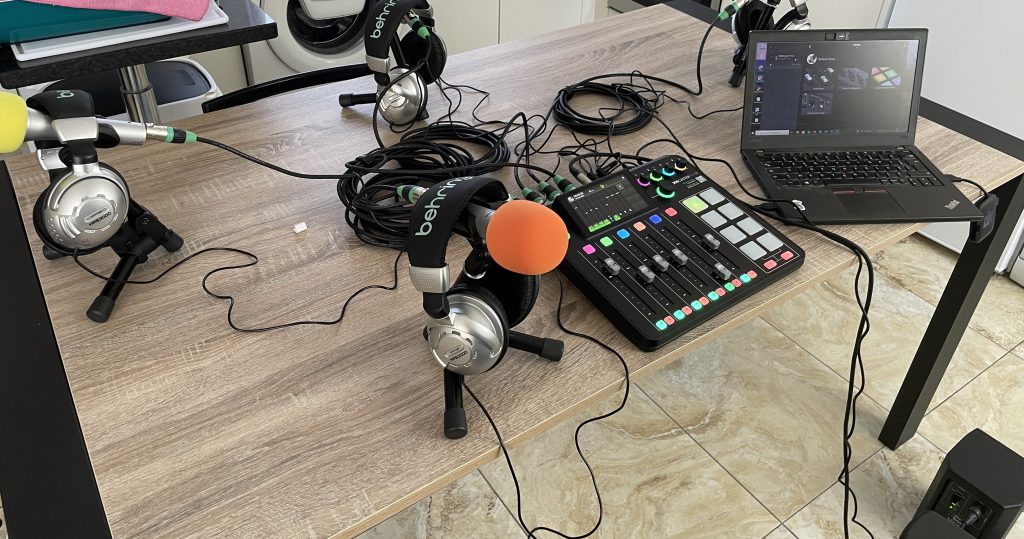
Grâce à un investissement de l’école, nous avons équipé notre mini-studio avec :
🎤 4 micro dynamique (t.bone MB 88U)
🎧 4 casque audio
🧑💻 1 interface audio USB
🖥️ 1 ordinateur
📻4 Pied de micro, câbles, mousse anti-pop
Astuce : il est possible de commencer avec un simple micro casque USB et un ordinateur portable.
La Webradio à l’école, ce n’est pas qu’un projet numérique. C’est un projet d’expression, de coopération, et de valorisation de l’élève dans toute sa richesse. Lancez-vous, vous ne le regretterez pas !
Bienvenue sur la page dédiée à la création d’une webradio à l’école !
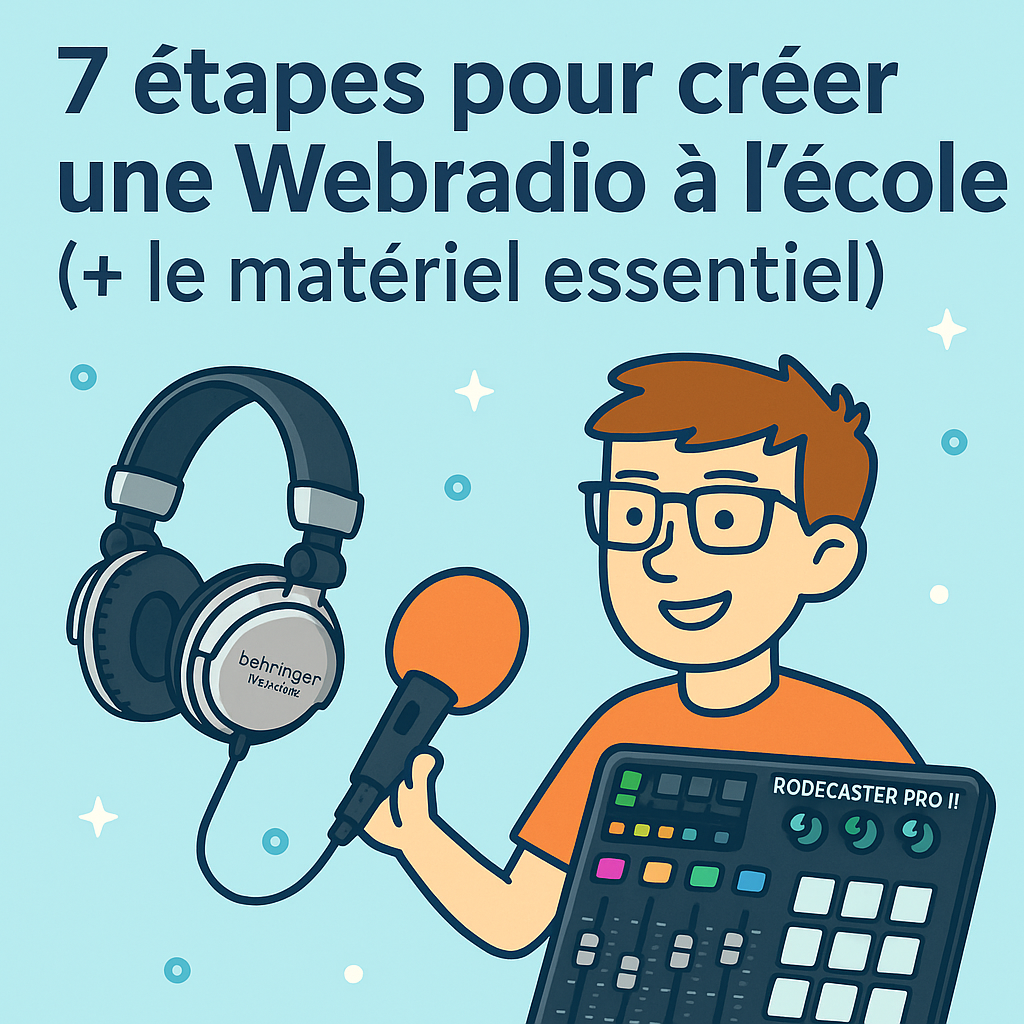
La Webradio scolaire est un projet pédagogique stimulant qui permet aux élèves de s’exprimer, de développer leur aisance à l’oral et de collaborer autour de sujets variés. Si vous souhaitez vous lancer dans l’aventure, ce guide vous explique comment faire, pas à pas, avec le matériel réellement utilisé dans notre école et des logiciels accessibles à tous.
⸻
Le matériel utilisé dans notre école
Grâce à un budget alloué cette année, nous avons constitué un petit studio de webradio scolaire. Voici ce que nous avons installé (visible sur la photo ci-dessus) :
Description et liens ci dessous si vous souhaitez vous équiper :
Bienvenue sur la page dédiée à la création d’outils avec La Quizinière !
La Quizinière, développée par Réseau Canopé, est un outil en ligne 100 % gratuit permettant aux enseignants de créer facilement des exercices interactifs. Aucune inscription n’est demandée aux élèves. Le service est sécurisé, intuitif et conforme au RGPD, ce qui en fait un allié précieux pour la classe, que ce soit en présentiel, en devoir à la maison, en atelier d’autonomie ou à distance.
Ce guide t’accompagne pas à pas : création du compte, conception d’un exercice, choix des types de questions, paramétrage, diffusion, puis correction et analyse des réponses, avec de nombreux conseils pédagogiques.
Étape 1 : Créer un compte sur La Quizinière (si ce n’est pas encore fait)
Clique sur « Se connecter », puis sur « Créer un compte ».
Renseigne une adresse mail professionnelle (idéalement académique).
Choisis un mot de passe robuste.
Valide ton inscription via le mail de confirmation.
Astuce : si tu disposes déjà d’un compte Réseau Canopé, tu peux souvent l’utiliser directement. Pense aussi à lier ton adresse académique : c’est pratique pour la gestion des notifications et pour te connecter facilement depuis l’école.
Bonnes pratiques dès l’ouverture du compte
Règle ton nom d’affichage : c’est celui que verront les élèves.
Prépare un répertoire d’exercices par niveau ou par période (ex. CE2 – Période 1, CM1 – Conjugaison). Organiser tôt te fera gagner beaucoup de temps.
Décide de ta convention de nommage : “Niveau – Domaine – Titre court – n° de version”. Exemple : CM1 – Conjugaison – Présent des verbes du 1er groupe – v1.
Étape 2 : Créer un exercice
Clique sur « Créer un exercice ».
Renseigne les informations générales :
Nom de l’exercice : clair et court (ex. CE2 – Lecture : vrai/faux).
Niveau scolaire : utile pour filtrer/archiver.
Durée estimée : donne un repère aux élèves (ex. 10 minutes).
Thème disciplinaire (facultatif) : utile si tu construis une banque d’exercices.
Ajoute les questions une par une via « Ajouter une activité ».
Conseils de conception (avant même la 1ʳᵉ question)
Un objectif = un exercice : résiste à l’envie de tout mettre. Un quiz trop long décourage, un quiz ciblé est plus efficace.
Niveau de difficulté progressif : commence par un item d’entrée en matière (réussite rapide), puis monte en complexité.
Consigne claire et brève : “Lis, puis choisis la bonne réponse. Une seule réponse possible.” Évite les consignes « valise ».
Deux versions si possible : A (standard) et B (différenciée), pour les besoins d’adaptation ou de remédiation.
Étape 3 : Choisir le type de question
La Quizinière propose plusieurs types d’activités qui couvrent l’essentiel des besoins en primaire. Voici comment les utiliser concrètement en classe, sans tableau.
Choix multiples (QCM)
À quoi ça sert ? Vérifier une connaissance précise, un point de conjugaison, un calcul, une définition.
Comment faire ?
Rédige une question courte.
Propose 3 à 4 choix maximum.
Indique 1 bonne réponse (ou plusieurs si tu le précises). Exemples :
Ajouts communs à tous types d’activité : tu peux enrichir chaque question avec texte, images, audio (consigne orale) ou vidéo courte.
Étape 4 : Paramétrer l’exercice
Avant de diffuser, ouvre « Paramètres de l’exercice » et règle ce qui suit, en fonction de ton objectif.
Correction automatique : à cocher si l’exercice est essentiellement QCM/Vrai-Faux/Associations. Permet un feedback immédiat.
Plusieurs tentatives : utile pour la révision ou l’entraînement (laisse 2 tentatives maximum).
Afficher les réponses correctes à la fin : pratique en auto-apprentissage ; à éviter pour une évaluation.
Identification : “Nom/prénom obligatoire” si tu veux suivre individuellement ; pseudo possible pour un usage anonymisé.
Date limite : très utile pour les devoirs ou les projets à échéance.
Astuces de paramétrage
En diagnostique : correction auto activée, une seule tentative, pas d’affichage des réponses (tu gardes la main).
En révision : plusieurs tentatives autorisées, affichage des réponses après la soumission.
En évaluation rapide (type quiz de fin de séance) : correction auto oui, mais pas d’affichage des bonnes réponses ; conserve la copie pour la reprise collective.
Étape 5 : Diffuser l’exercice
Quand ton quiz est prêt, clique sur « Diffuser ». Deux options principales :
Lien simple : copie-colle dans l’ENT, par mail, sur ta page de classe ou affiche un QR code au TBI.
Code classe : pratique si tu veux suivre individuellement les réponses, regrouper plusieurs exercices dans une même “classe”, ou contrôler l’accès.
Conseils de diffusion
Donne toujours une consigne d’accès claire : “Clique sur le lien, écris ton prénom + initiale du nom (ex. Emma D.), puis commence.”
Pour les plus jeunes, affiche le QR code : ils scannent et arrivent directement sur l’exercice.
Prévois un plan B pour les familles sans équipement : impression papier de l’activité ou session en classe en petits groupes.
Étape 6 : Consulter et corriger les réponses
Dans le tableau de bord, ouvre l’exercice concerné.
Clique sur « Réponses ».
Tu peux :
Voir les copies une à une ;
Corriger manuellement les réponses longues ;
Ajouter des commentaires personnalisés (renforcement positif, piste de progrès) ;
Télécharger les résultats au format PDF ou Excel (CSV) pour un suivi plus fin.
Stratégies de correction utiles
Commence par la question la plus ratée : c’est souvent la source de malentendus.
Repère les erreurs récurrentes et prépare une mini-leçon ou une fiche de remédiation.
Rédige des feedbacks types que tu peux réutiliser : “Attention au temps du verbe après hier : on utilise le passé composé.”
Retourne la copie à l’élève avec les corrections et, si c’est pertinent, autorise une seconde tentative.
Exporter / Archiver
Export Excel pour analyser : taux de réussite par question, progression d’une période à l’autre.
Conserve un dossier “Archives Quizinière” par niveau : utile pour reposer les mêmes objectifs l’année suivante.
Usages concrets en classe (idées prêtes à l’emploi)
Évaluation diagnostique (début de séquence) : 8–10 questions simples pour cartographier les acquis.
Ateliers d’autonomie : un exercice par îlot, avec auto-correction. Les élèves notent leur score dans un carnet de bord.
Révision avant une évaluation : 2 séries (A/B) avec feedback immédiat.
Devoirs maison : un lien + date limite + correction auto (gains de temps).
Différenciation : version standard et version allégée (mêmes objectifs, barème ajusté).
EMI : questions sur la source d’une information, différencier fait/opinion, légender une image correctement.
Bonnes pratiques pédagogiques (pour que ça marche vraiment)
Une consigne = une action : “Choisis la bonne réponse.” “Écris une phrase.” “Place 3 points sur l’image.”
Progressivité : un item simple pour démarrer, puis les plus exigeants ; termine par une question “bonus” motivante.
Clarté visuelle : pas de surcharge ; image nette, police lisible, contraste fond/texte.
Feedback utile : privilégie un retour court mais porteur (rappel de règle, exemple).
Temps court : 5–15 minutes, pas plus, surtout en rituel.
Capitaliser : duplique ton exercice, modifie 30 % des questions → tu as une version B pour la remédiation ou une version équivalente pour un autre groupe.
Problèmes fréquents et solutions
Un élève n’accède pas au lien : vérifie l’URL et qu’il a bien cliqué jusqu’au bout ; propose le QR code en alternative.
Audio ne fonctionne pas : demander d’autoriser le micro dans le navigateur (icône cadenas), proposer un lieu calme en classe.
Copies “vides” : précise la consigne “Clique sur Envoyer avant de quitter”. Montre la procédure au TBI la première fois.
Confusion sur les noms : impose “Prénom + initiale du nom” (Emma D.), voire numéro de classe si besoin.
Résultats trop hétérogènes : sépare en version A/B et ajuste le barème.
Accessibilité et différenciation
Police lisible et taille suffisante (évite les polices fantaisie).
Consigne audio : enregistre une consigne orale pour les élèves qui lisent lentement.
Temps : autorise quelques minutes de plus si nécessaire.
Étapes : fractionne un gros exercice en 2 plus courts.
Supports : autorise l’ardoise pour préparer la réponse avant de valider en ligne.
En résumé
Avantages
Gratuit, sécurisé, sans pub ; conforme RGPD.
Aucun compte élève à créer.
Création rapide d’exercices variés ; correction automatique pour de nombreux items.
Utilisable en présentiel, en devoirs, en ateliers et à distance.
Limites à connaître
Certaines activités demandent une correction manuelle (réponse ouverte).
L’export ENT n’est pas “magique” : on partage généralement via lien ou QR code.
Comme tout outil, il faut poser des routines (consignes, nommage, “je clique sur Envoyer”).
Astuce bonus
Crée un QR Code vers ton quiz et colle-le dans un plan de travail, une fiche ou un cahier. Les élèves scannent et accèdent instantanément à l’activité, même en atelier.
Choisis un générateur sans suivi (pas de tracking) ou celui intégré à tes outils (par exemple dans un outil de création de documents) et garde l’URL courte pour éviter les erreurs de saisie si tu dois la taper au tableau.
👉 Pour aller plus loin, consulte le guide officiel de Réseau Canopé consacré à La Quizinière (présentation, didactique, exemples de scénarios).
Avec ces repères, tu peux créer dès aujourd’hui un premier exercice de 5 à 8 questions, l’essayer en rituel cette semaine, et analyser les résultats pour préparer une version B ciblée. Si tu veux, je peux te proposer un modèle clé en main (consignes + questions) pour ta prochaine séquence : dis-moi simplement la matière et le niveau.
Pour retrouver d’autres tutoriels informatiques, comme par exemple mon article sur : « Comment créer un journal de classe facilement et gratuitement en utilisant Canva », cliquez sur l’image ci-dessous qui renvoie directement vers tous mes tutoriels.
Bienvenue sur la page qui va vous permettre de créer un journal de classe avec Canva !
Faire un journal de classe est une excellente manière de valoriser les productions d’élèves, de développer leurs compétences en rédaction, et de renforcer le lien avec les familles.
Avec Canva, cette activité devient simple, collaborative et visuellement attractive.
Un projet ou des contenus à publier : textes d’élèves, photos, dessins…
Conseil rapide : crée un dossier “Journal de classe – Période X” dans Canva/Drive avec sous-dossiers “Textes”, “Images autorisées”, “Maquettes”, “PDF finaux”. Tu gagneras un temps fou au moment du maquettage.
Étapes du tutoriel
Étape 0 : Créer un compte sur Canva
Vous pouvez avoir un accès complet à Canva gratuitement en utilisant votre mail de l’éducation nationale pour vous inscrire.
Inscrivez-vous sur Canva en cliquant ici.
Pourquoi passer par le compte éducation ?
Accès à une bibliothèque étendue de modèles, éléments graphiques et polices.
Outils de collaboration (commentaires, partage limité, historique des versions).
Possibilité de dupliquer facilement votre gabarit pour les numéros suivants.
Préparation pédagogique (amont)
Choisir l’angle éditorial : “Gazette de la classe”, “Journal des sciences”, “Le journal de notre école” (multi-classes)…
Fixer la fréquence : un numéro par période est idéal pour commencer (4 à 8 pages).
Définir les rôles (à faire tourner d’un numéro à l’autre) :
Rédacteurs : écrivent, révisent.
Secrétaires de rédaction : relisent, vérifient titres/intertitres, chapeaux, longueurs.
Iconographes : cherchent les visuels, légendent, gèrent les crédits.
Maquettistes : placent textes et images, harmonisent la mise en page.
Régie diffusion : exporte, imprime, numérote les exemplaires, colle les QR codes audio éventuels.
RGPD & droit à l’image : ne publie aucun visage reconnaissable d’élève sans autorisation écrite. Préfère des plans de dos, mains en action, ou des dessins des élèves. Note au bas de la dernière page : “Photos publiées avec autorisation des familles”.
Étape 1 : Créer un nouveau document
Connectez-vous à Canva
Cliquez sur le + Créer en haut à gauche de l’écran
Écrivez A4 dans le champ de recherche et cliquez sur Document portrait A4, une page s’ouvre dans un nouvel onglet
Renommez le projet en cliquant sur le champ dans la bannière en haut à droite : ex. Journal de la classe CM1 – Période 1
Paramétrages utiles avant de commencer
Marge et règles : active les repères et règles (Affichage) → cela t’évitera les textes collés au bord.
Palette de couleurs (3 max) et duo de polices (titre/texte) : cohérence visuelle = journal plus pro.
Nombre de pages : commence par 4 pages (Couverture / Sommaire + 1 gros sujet / 2 pages “rubriques courtes”).
Bibliothèque partagée : importe toutes les images déjà autorisées dans un dossier Canva (“Images-journal”) pour les retrouver en un clic.
Mini-charte pour tes élèves (à afficher au TBI)
Un article = Titre (accroche), chapeau (2-3 phrases), corps (10-15 lignes), image légendée (qui ? quoi ? où ? quand ?).
Une idée = un paragraphe.
Présent pour les actualités, passé composé pour les comptes rendus, imparfait pour les descriptions : choisis et garde la cohérence.
Interdits : texte centré en bloc, rainbow de polices, images étirées.
Étape 2 : Choisir un modèle
Dans le champ de recherche en haut à gauche, tapez “journal” ou “newsletter”
Parcourez les modèles proposés, choisissez-en un et personnalisez-le (couleurs, polices…)
Comment choisir un bon modèle ?
Lisibilité : grands titres, colonnes bien séparées, espaces suffisants (respiration).
Grille simple : 2 ou 3 colonnes, possibilité d’insérer des encadrés (citations, “Le savais-tu ?”).
Couverture efficace : un visuel principal + 2-3 “accroches” de Une (ex. “Notre sortie au musée”, “Interview de la directrice”).
Compatibilité A4 à l’impression (évite les fonds en aplats massifs si tu imprimes à l’école : ça consomme de l’encre).
Personnalisation pas à pas
Couleurs : remplace la palette du modèle par tes 3 couleurs (ex. bleu pétrole, orange, gris foncé).
Polices : choisis 1 police pour les titres (lisible, pas fantaisie) et 1 pour les textes (sans-sérif type Inter/Roboto).
En-tête & pied de page : ajoute “Journal de la classe CM1 | Période 1 | École … | Année 2025-2026”.
Mise en page (binômes mixtes : un·e rédacteur·rice + un·e maquettiste) :
importer l’image → recadrer proprement,
positionner la légende sous l’image,
régler l’interlignage (1,15–1,3 pour la lecture).
Uniformisation : applique un style commun (titres H1/H2, puces, encadrés), puis duplique les pages pour garder la cohérence.
Idées de rubriques courtes (1/4 de page chacune)
Le mot du mois (vocabulaire),
En 3 questions (portrait d’un adulte de l’école),
Nos expériences (sciences : protocole + résultat),
Culture (livre/film/jeu de société : 5 lignes + note ★),
Blague du mois / Mini BD / Défi maths.
Travailler l’EMI (Éducation aux Médias et à l’Information)
Source : d’où vient l’info / la photo ?
Crédit : “Photo : A. Dupont / Classe de CM1 – autorisation parentale”.
Angle : fait vs opinion (étiqueter les phrases).
Éthique : pas d’attaques personnelles, respect des personnes citées.
Différenciation
Pour les élèves fragiles : textes à trous, banques de connecteurs (“d’abord”, “ensuite”, “enfin”), listes de mots liées au thème.
Pour les plus avancés : éditorial, enquête, infographie (graphiques simples sur Canva), réécriture d’un article trop long.
Bonus sympa
Ajoute un QR code qui renvoie vers :
l’audio d’une lecture expressive,
un reportage webradio de 60–90 secondes,
une galerie photo privée. → Les familles scannent et prolongent la lecture à la maison.
Étape 4 : Finaliser et publier
Relisez avec la classe
Exportez en PDF pour imprimer ou publier sur le blog de l’école
Variante : créer une version numérique avec QR Code à scanner
Checklist de relecture (affichée au TBI)
Titres présents et cohérents avec les contenus ?
Chapeaux informés (qui/quand/où/pourquoi) ?
Paragraphes aérés (1 idée = 1 paragraphe) ?
Orthographe : noms propres, accords, majuscules de titres harmonisés ?
Images non pixellisées, légendées, créditées ?
Cohérence graphique (polices/couleurs/taille des intertitres) ?
Page de sommaire mise à jour ?
Pied de page avec date/numéro du journal et crédits ?
Export + diffusion
PDF impression (qualité standard) pour version papier → pense à laisser des marges.
PDF web pour ENT/site → poids plus léger.
Affichage : imprime la Une A3 et affiche-la dans le couloir avec un QR code vers la version numérique.
Archive : conserve chaque numéro dans un dossier partagé (utile pour les progressions d’écriture et la mémoire de classe).
Évaluer sans alourdir
Grille simple (barème sur 20) :
Respect de la consigne/structure (5),
Qualité de l’écriture (6),
Mise en page/soin/illustration (4),
Travail de groupe/autonomie (5).
Autoévaluation (smileys) : “J’ai relu”, “J’ai cité ma source”, “J’ai respecté la longueur”.
Astuce
Impliquez les élèves dans la mise en page ! Ils peuvent choisir les titres, les couleurs, ou proposer un nom pour la gazette (ex. L’Écho des CM1, Les P’tits reporters, Le Journal de la jungle, etc.).
Créez un “Brand kit” maison : logo simple (un pictogramme + nom), 3 couleurs, 2 polices. Vous gagnerez en identité et en temps pour les numéros suivants.
02:45–03:00 — Export PDF + impression de la Une + plan de diffusion (ENT/QR codes).
Variante sur 2 séances : Séance 1 = écriture et collecte ; Séance 2 = mise en page + diffusion.
Trucs & pannes fréquentes (et solutions)
Images floues/pixellisées → vérifier la taille d’origine ; préférer les éléments Canva ou des photos haute résolution ; ne jamais étirer une petite image.
Textes collés aux bords → activer repères et marges ; ajouter de l’espacement externe.
Mille polices/couleurs → imposer la palette et le duo de polices dès l’étape 1 ; verrouiller les styles.
Conflits de rôles → contrats de groupe très simples (par écrit) ; un responsable “publication” tranche en fin de séance.
Manque de temps → viser 4 pages seulement pour le n°1 ; des brèves de 5 lignes ; un seul article long.
Idées de prolongements
Podcast du journal : chaque article résumé à l’oral (60–90 s), inséré via QR code.
Version bilingue (anglais/espagnol) : une brève traduite par un groupe d’élèves.
Data-journalisme : petite infographie (répartition des clubs, météo du mois, résultats du cross).
Exposition : affiches des Unes + making-of (photos du “studio d’édition”).
Exemples de consignes (prêtes à coller)
Article reportage : “Raconte la sortie au musée (qui/quand/où), décris 2 œuvres, recueille 1 citation, conclue par ton avis en 2 phrases.”
Interview : “3 questions fermées + 3 ouvertes à la directrice/au gardien/à la bibliothécaire ; photo ou dessin ; chapeau 2 phrases.”
Enquête : “Question de départ, méthode (qui a été interrogé ?), résultats (mini-graphique), analyse (3 phrases), conclusion.”
Exemple de titraille pour un numéro “Spécial sciences”
“Volcans en bouteille : nos expériences !”
“Météo : comment fabriquer un anémomètre ?”
“Interview : un parent ingénieur répond à nos questions”
“Le mot du mois : hypothèse”
“Défi : sauras-tu résoudre ce problème ?”
Objectifs & compétences (à copier dans ta séance)
Écrire pour informer : adapter son texte au lecteur, structurer (titre/chapeau/intertitres), respecter l’orthographe.
Réviser et corriger : utiliser outils (dico, liste d’erreurs récurrentes), relire à voix haute.
S’initier à la mise en page : images légendées, respect des marges, hiérarchie typographique.
EMI : distinguer faits/opinions, citer ses sources, créditer les images.
Coopérer : partager les rôles, respecter un délai, tenir une réunion de rédaction.
Astuce (rappel)
Impliquez les élèves dans la mise en page ! Ils peuvent choisir les titres, les couleurs, ou proposer un nom pour la gazette (ex : L’Écho des CM1, Les P’tits reporters, Le Journal de la jungle, etc.).
Créez un vote rapide (bâtonnets) pour le nom de la gazette et la couverture préférée.
Exemple réel en classe
Ci-dessous, un exemple d’un journal réalisé en classe en une matinée : la consigne était de créer un journal parodique type « Le Gorafi ».
Les élèves ont rédigé des brèves satiriques (titre décalé + 5 à 7 lignes), appris à distinguer info et parodie, et travaillé le second degré et la créativité lexicale (jeux de mots, exagération).
Sécurisation pédagogique : on explicite clairement que ces textes relèvent de la fiction humoristique, on évite les attaques personnelles, et on n’associe pas la parodie à des personnes identifiables de l’école.
Dernier conseil pour créer un journal de classe avec Canva
Ne vise pas la perfection pour le numéro 1. L’objectif est de poser la routine (rôles, charte, gabarits). Le numéro 2 sera déjà deux fois plus rapide… et les élèves adorent voir leur travail imprimé ou publié (même en PDF sur l’ENT) !
Bienvenue sur la page « jeu course des tables de multiplication » !
Dans ce jeu de type runner, les élèves s’entraînent à répondre rapidement à des multiplications tout en s’amusant. Le joueur dispose de 3 vies et doit répondre à un maximum de calculs en 5 secondes chacun. Pour chaque réponse correcte, il franchit un obstacle et continue sa course !
Compétences mobilisées :
Révision des tables de multiplication
Réactivité et rapidité de calcul
Concentration sous contrainte de temps
Principe du jeu :
Un personnage court face à une série d’obstacles. Pour les franchir, il faut répondre juste à une multiplication dans un temps limité. Une mauvaise réponse = une vie en moins !
Objectif : aller le plus loin possible et battre son record.
Ce jeu interactif permet aux élèves de CE2 et CM1 de manipuler les fractions de manière ludique. Le principe est simple : viser la bonne fraction sur la cible en fonction d’une consigne donnée. Un moyen original de mémoriser les représentations et les équivalences, tout en s’amusant.
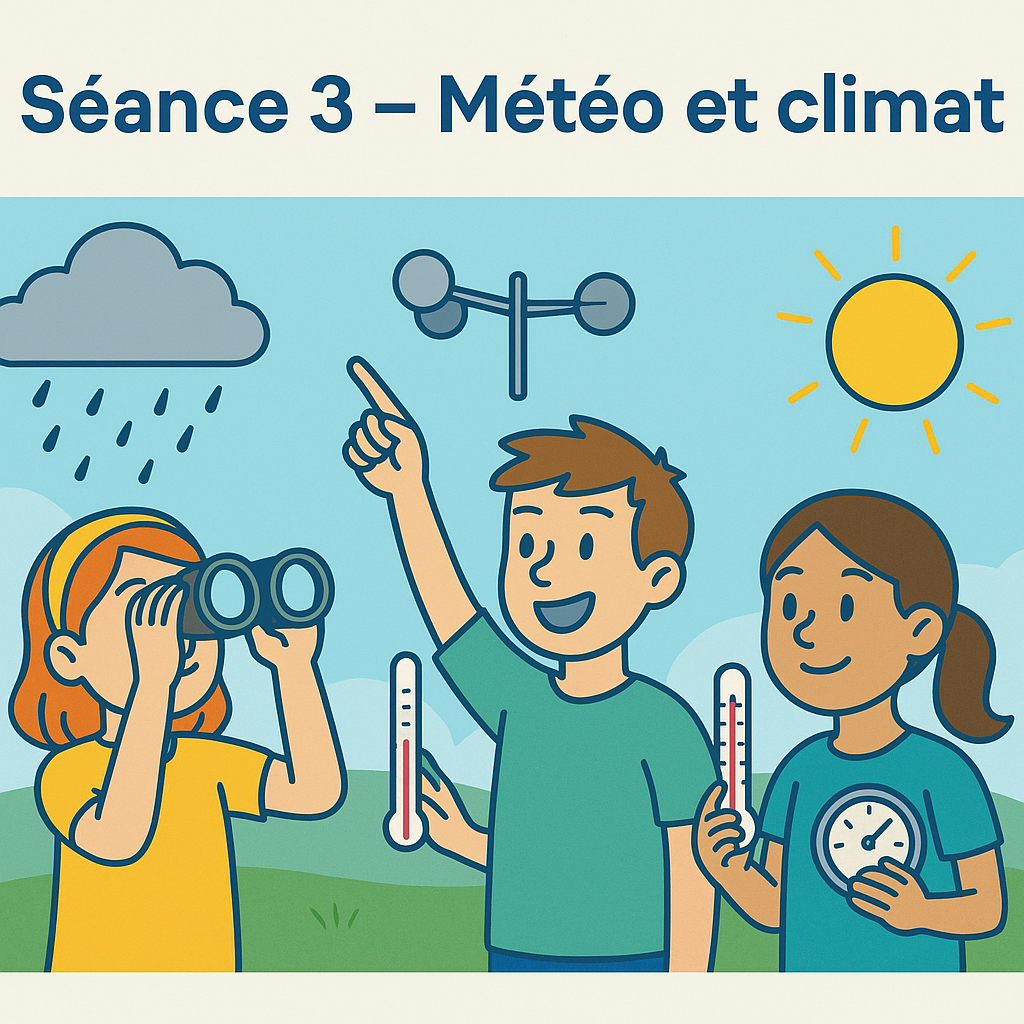
Bienvenue sur la page dédiée à la séance sur la météo et le climat CM1-CM2 !
Dans cette séance, les élèves découvrent les notions de météo et de climat, puis passent à la pratique en fabriquant eux-mêmes plusieurs instruments météorologiques. Une approche concrète, motivante et parfaitement adaptée au CM1-CM2.
Objectifs de la séance :
Comprendre la différence entre météo et climat
Fabriquer trois instruments simples :
🌡️ un thermomètre
☁️ un baromètre
💨 un anémomètre
Utiliser ces outils pour observer et décrire la météo
Cliquez sur les liens ci-dessous pour télécharger gratuitement les différentes fiches de la séance sur la météo et le climat CM1-CM2 :
Bienvenue sur la page dédiée à la séance sur les phases de la lune CM1-CM2 !
Dans cette deuxième séance de la séquence « La Terre, une planète qui abrite la vie », les élèves observent la Lune et découvrent pourquoi elle change de forme au fil des jours. À travers une approche simple et visuelle, ils apprendront à nommer les différentes phases et à les replacer dans l’ordre.
Objectifs de la séance :
Observer les différentes formes de la Lune visibles depuis la Terre
Comprendre l’origine des phases lunaires
Apprendre à nommer et ordonner les phases principales
Cliquez sur les liens ci-dessous pour télécharger gratuitement les différentes fiches de la séance sur les phases de la lune CM1-CM2 :